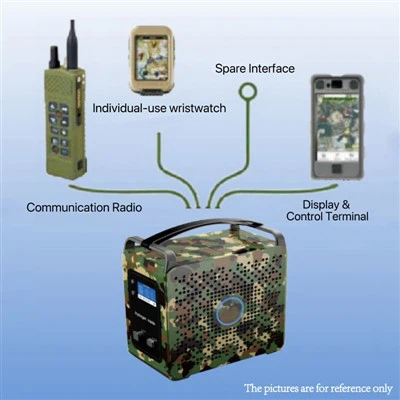
Hai! Sebagai pemasok Monitor Tritium Portabel, saya sering ditanya tentang cara memperbarui firmware perangkat bagus ini. Pembaruan firmware sangat penting karena dapat meningkatkan kinerja, menambahkan fitur baru, dan meningkatkan keandalan Monitor Tritium Portabel Anda secara keseluruhan. Jadi, mari selami dan jelajahi langkah-langkah untuk memperbarui firmware.
Mengapa Memperbarui Firmware?
Sebelum kita membahas caranya, mari kita bahas dengan cepat mengapa Anda harus repot memperbarui firmware Monitor Tritium Portabel Anda. Seiring waktu, pengembang di balik perangkat lunak monitor menemukan cara untuk menjadikannya lebih baik. Mereka mungkin memperbaiki bug yang dapat menyebabkan pembacaan tidak akurat atau menambahkan algoritma baru untuk membuat monitor lebih sensitif terhadap tritium. Fitur-fitur baru juga dapat diperkenalkan, seperti opsi konektivitas yang lebih baik atau pencatatan data yang lebih detail.
Prasyarat
Hal pertama yang pertama, Anda memerlukan beberapa hal sebelum memulai proses pembaruan firmware.
- Koneksi Internet yang Stabil: Ini penting karena Anda akan mengunduh firmware baru dari situs web resmi kami. Koneksi yang lambat atau tidak stabil dapat mengakibatkan pengunduhan tidak selesai, yang mungkin mengacaukan pembaruan.
- Kabel USB yang Tepat: Kebanyakan Monitor Tritium Portabel dapat dihubungkan ke komputer melalui kabel USB. Pastikan Anda memiliki kabel yang benar untuk model spesifik Anda.
- Komputer yang Kompatibel: Komputer Anda harus menjalankan sistem operasi yang kompatibel dengan alat pembaruan firmware. Biasanya, Windows, macOS, dan Linux didukung, namun ada baiknya untuk selalu memeriksa spesifikasinya.
Panduan Langkah demi Langkah untuk Memperbarui Firmware
Langkah 1: Periksa Pembaruan yang Tersedia
Langkah pertama adalah memeriksa apakah ada versi firmware baru yang tersedia untuk Monitor Tritium Portabel Anda. Anda dapat melakukannya dengan mengunjungi situs resmi kamiMonitor Tritium Portabel. Di halaman produk, biasanya terdapat bagian yang didedikasikan untuk pembaruan firmware. Cari nomor model monitor Anda dan lihat apakah ada versi yang lebih baru yang terdaftar.
Langkah 2: Unduh Firmwarenya
Setelah Anda mengonfirmasi bahwa ada pembaruan yang tersedia, klik tautan unduh. File biasanya dalam format terkompresi, seperti file .zip. Simpan ke lokasi di komputer yang mudah Anda temukan, seperti desktop atau folder unduhan khusus.
Langkah 3: Ekstrak File Firmware
Setelah pengunduhan selesai, Anda perlu mengekstrak konten file .zip. Klik kanan pada file tersebut dan pilih "Ekstrak Semua" jika Anda menggunakan Windows. Di Mac, cukup klik dua kali pada file tersebut, dan file tersebut akan diekstrak secara otomatis.
Langkah 4: Hubungkan Monitor Tritium Portabel ke Komputer Anda
Gunakan kabel USB untuk menyambungkan monitor ke komputer Anda. Pastikan monitor dihidupkan. Komputer Anda akan mengenali perangkat tersebut dan mungkin menginstal driver yang diperlukan jika ini adalah pertama kalinya Anda menghubungkannya.


Langkah 5: Jalankan Alat Pembaruan Firmware
Di dalam folder yang diekstrak, Anda akan menemukan alat pembaruan firmware. Klik dua kali pada file yang dapat dieksekusi untuk menjalankannya. Alat ini akan mendeteksi Monitor Tritium Portabel Anda yang terhubung dan menampilkan versi firmware saat ini.
Langkah 6: Mulai Proses Pembaruan
Di alat pembaruan firmware, klik tombol "Perbarui". Alat tersebut kemudian akan meminta Anda untuk memilih file firmware yang Anda unduh sebelumnya. Arahkan ke lokasi tempat Anda menyimpan file yang diekstraksi dan pilih file firmware yang sesuai. Klik "Buka" untuk memulai proses pembaruan.
Langkah 7: Tunggu hingga Pembaruan Selesai
Proses pembaruan mungkin memerlukan waktu beberapa menit, tergantung pada ukuran file firmware dan kecepatan komputer Anda. Jangan lepaskan sambungan monitor atau matikan komputer Anda selama waktu ini. Anda akan melihat bilah kemajuan yang menunjukkan seberapa banyak pembaruan yang telah selesai.
Langkah 8: Verifikasi Pembaruan
Setelah pembaruan selesai, alat tersebut akan menampilkan pesan yang menunjukkan bahwa pembaruan berhasil. Anda juga dapat memeriksa versi firmware pada Monitor Tritium Portabel Anda untuk mengonfirmasi. Biasanya informasi ini dapat Anda temukan di menu pengaturan monitor.
Pemecahan masalah
Terkadang, segala sesuatunya tidak berjalan semulus yang kita inginkan. Berikut beberapa masalah umum yang mungkin Anda temui dan cara memperbaikinya:
- Pembaruan Gagal: Jika pembaruan gagal, hal ini mungkin disebabkan oleh pengunduhan yang tidak lengkap atau masalah koneksi. Coba download kembali firmwarenya dan pastikan koneksi internet Anda stabil.
- Perangkat Tidak Dikenali: Jika komputer Anda tidak mengenali Portable Tritium Monitor, periksa kabel USB apakah ada kerusakan. Anda juga dapat mencoba menghubungkannya ke port USB lain di komputer Anda.
- Pesan Kesalahan di Alat Pembaruan: Jika Anda melihat pesan kesalahan pada alat pembaruan firmware, lihat panduan pengguna atau hubungi tim dukungan kami untuk mendapatkan bantuan.
Produk Terkait Lainnya
Jika Anda sedang mencari produk terkait radiasi lainnya, kami juga menawarkanDosimeter Radiasi Pribadi ElektronikDanMonitor Kontaminasi Radiasi Permukaan. Produk-produk ini dirancang untuk memberikan deteksi radiasi yang akurat dan andal di berbagai situasi.
Kesimpulan
Memperbarui firmware Monitor Tritium Portabel Anda adalah proses yang relatif mudah, namun penting untuk mengikuti langkah-langkahnya dengan cermat. Dengan selalu memperbarui firmware monitor Anda, Anda dapat memastikan bahwa monitor terus berkinerja terbaik.
Jika Anda tertarik untuk membeli Monitor Tritium Portabel atau memiliki pertanyaan tentang proses pembaruan firmware, jangan ragu untuk menghubungi kami. Kami siap membantu Anda memaksimalkan produk kami dan memastikan kebutuhan deteksi radiasi Anda terpenuhi.
Referensi
- Panduan Pengguna Monitor Tritium Portabel
- Dokumentasi Pembaruan Firmware